
Windowsの「設定」画面からタッチパッドを無効にする
まず、Windowsのスタートボタンをクリック
下図のように「歯車」の記号(設定ボタン)をクリックします。

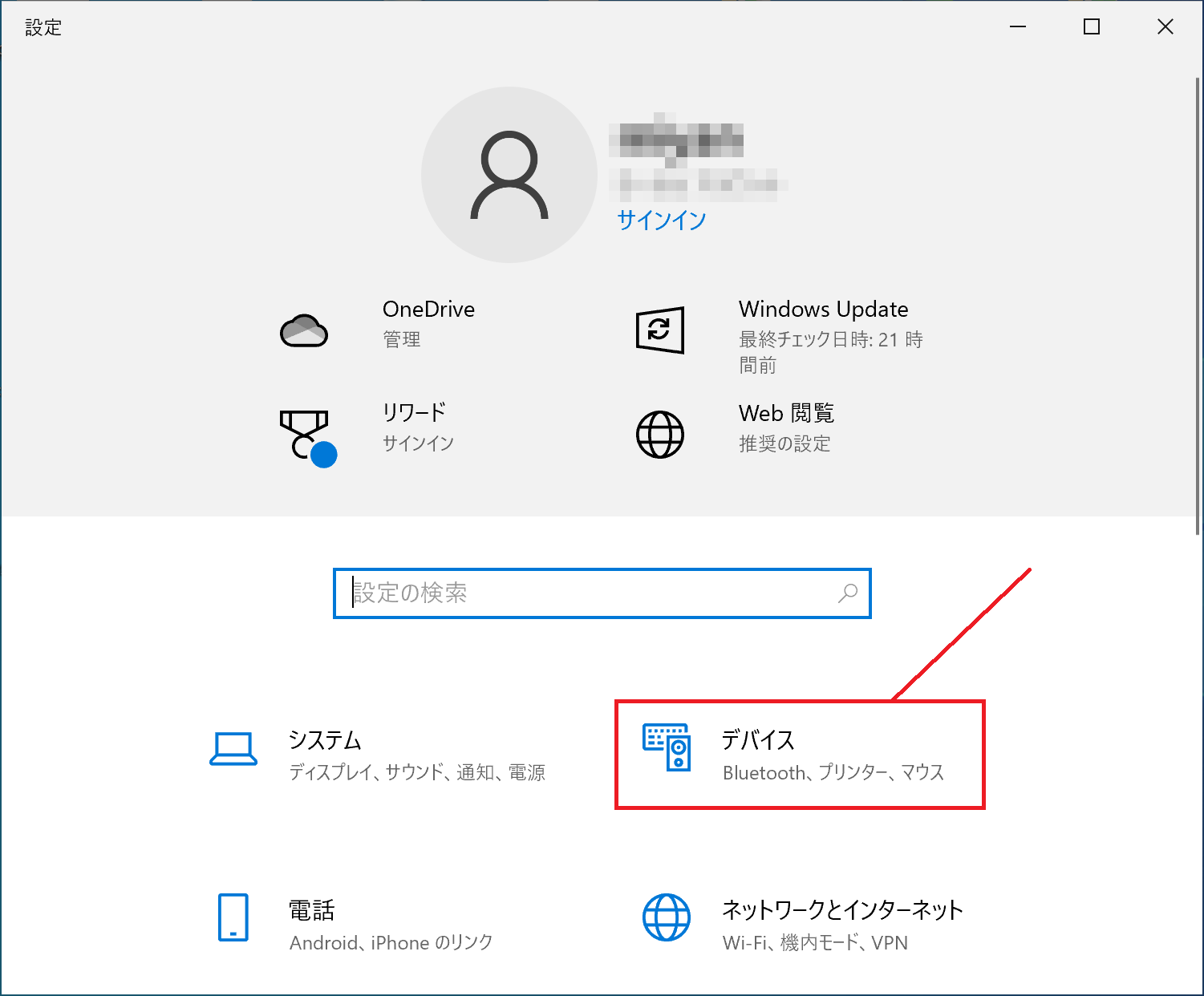
すると、下図のようにWindowsの「設定」画面が開きますので「デバイス」という部分をクリックします。
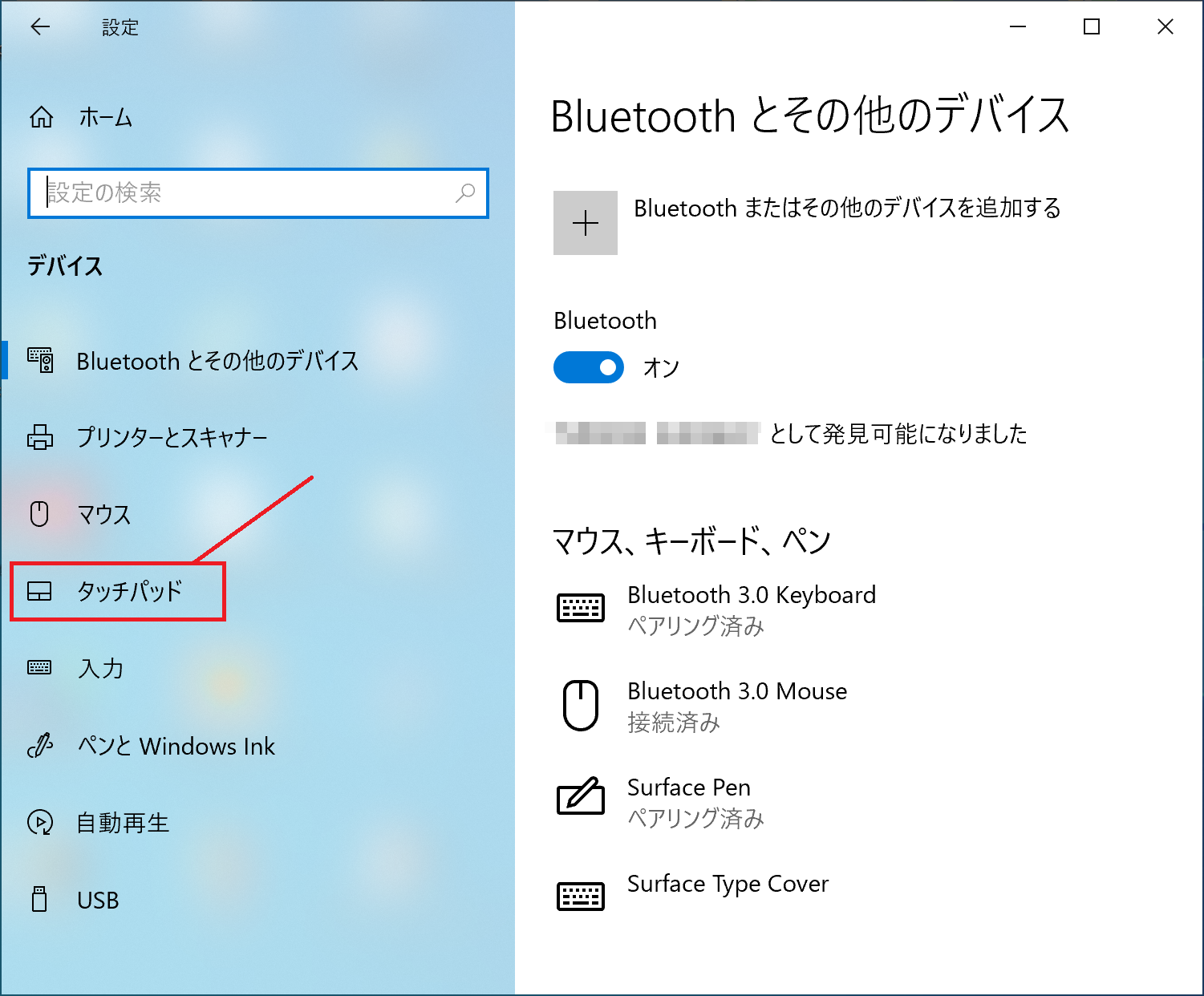
次に、画面左側の「タッチパッド」という部分をクリックします。
続いて、下図のように、画面右側の「マウスの接続時にタッチパッドをオフにしない」という部分の先頭のチェックを外します。この操作で、パソコンにマウスを接続した際にタッチパッドの操作が無効になります(有線のマウス、ワイヤレスのマウスのどちらを接続していても無効になります)。設定が終わりましたら、画面右上の「×」ボタンをクリックして画面を閉じてください。
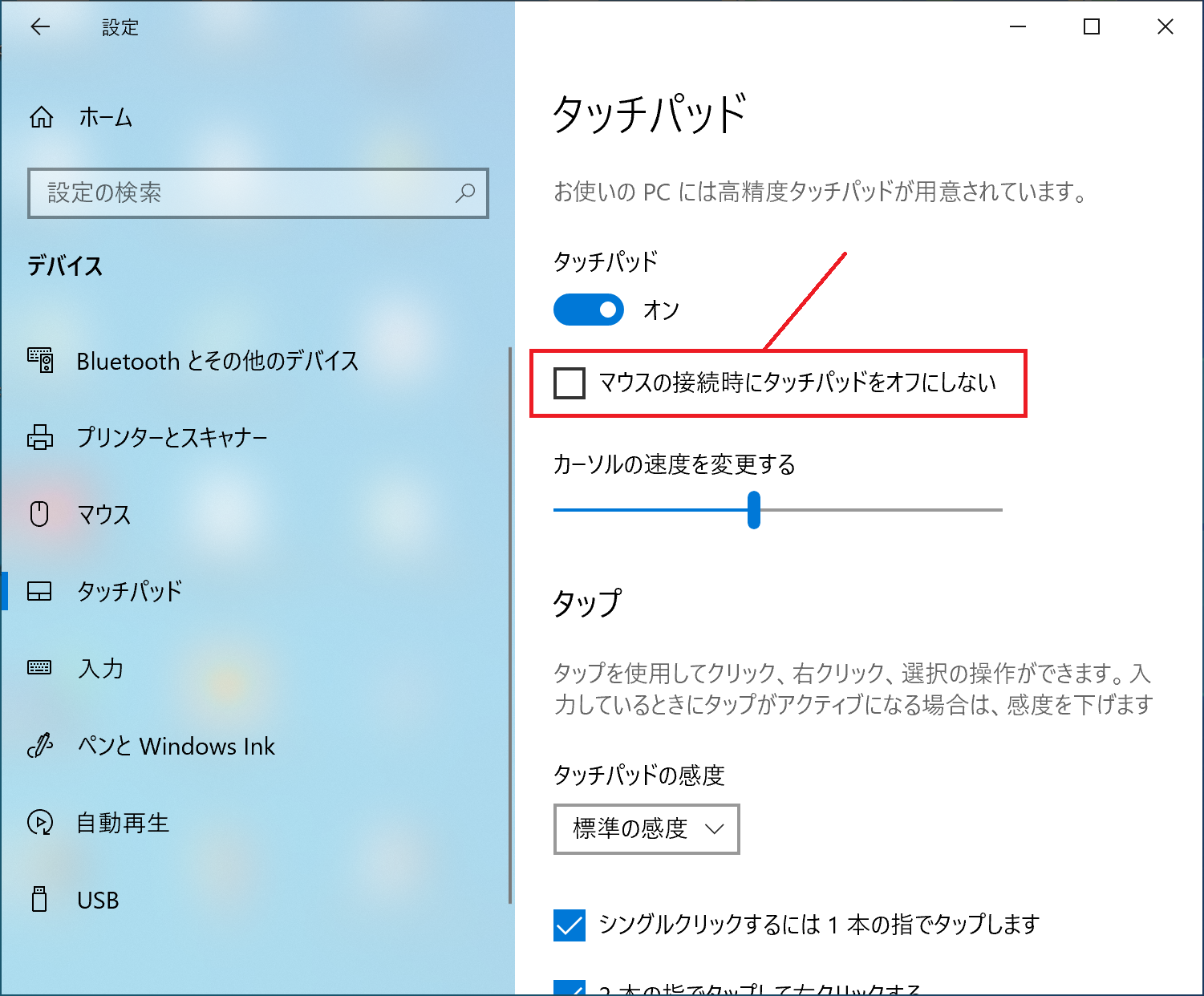
上記までの設定で、タッチパッドの無効化が完了しましたので、実際にタッチパッド上で手を動かしてみて、マウスカーソルが動かないことをご確認ください。
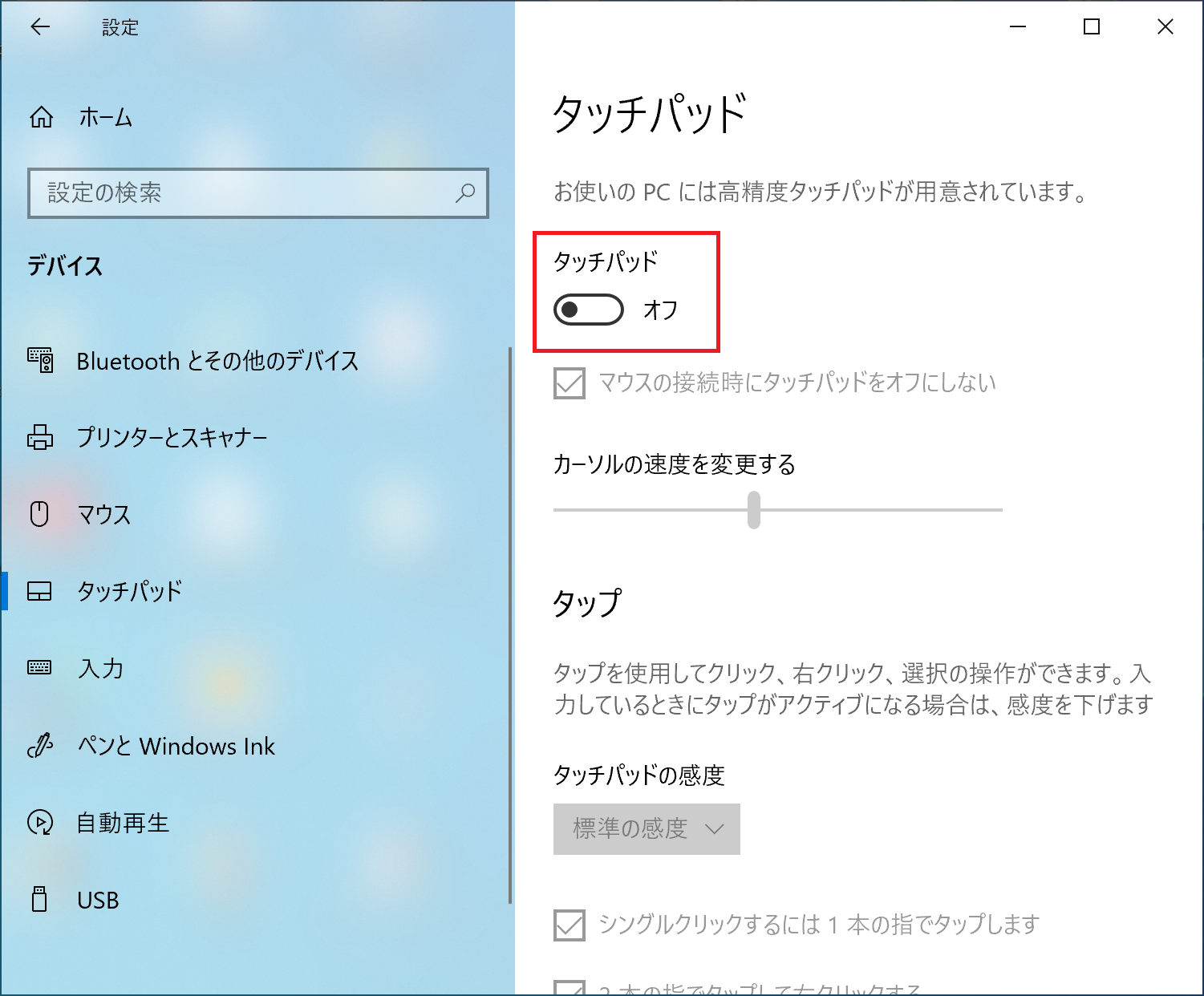
ちなみに、下図の画面右側の「タッチパッド」という部分の設定を「オフ」にすることでも、タッチパッドを無効にできますが、このように設定すると、パソコンからマウスを外した場合でもタッチパッドが無効のままですので、若干不便かもしれません。この点については、お好みで設定して頂ければと思います。

コメント